

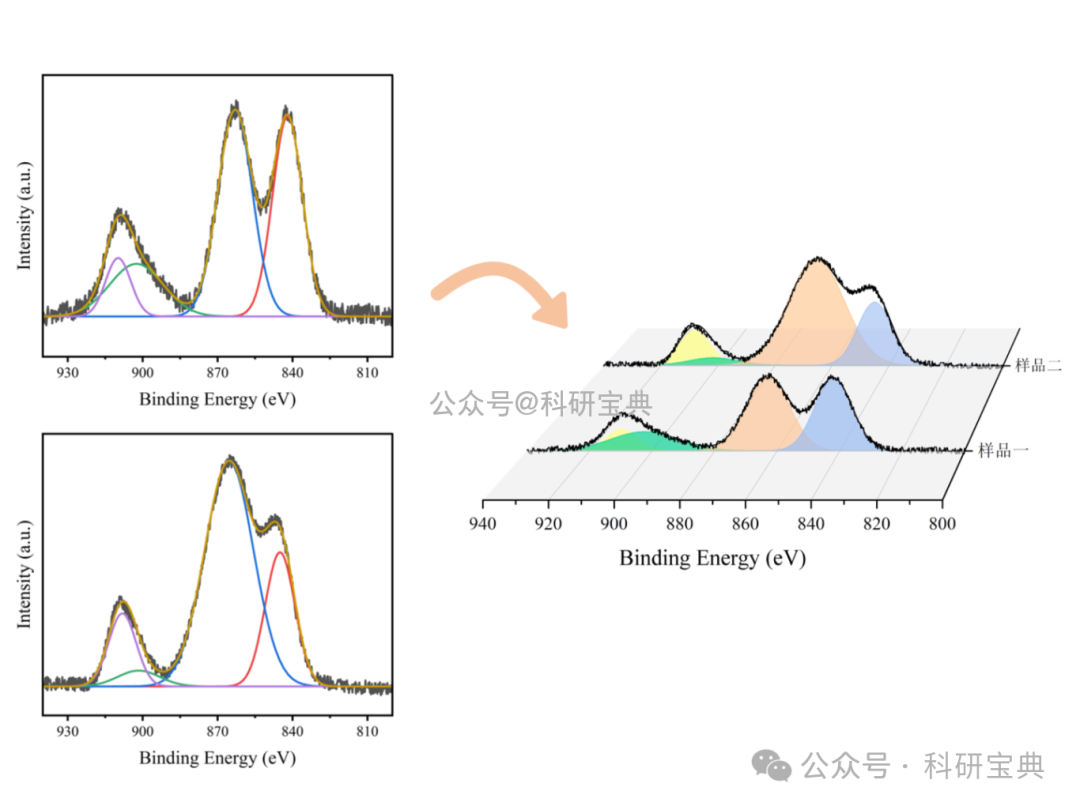
传统2D XPS堆叠图在展示多组数据时,常因谱线重叠而难以清晰分辨细节,限制了深度分析。为此,我们可借助Origin软件绘制3D XPS瀑布图。它通过引入三维立体视角,将每条谱线在空间上清晰分离,使谱峰移动、强度变化等关键信息一目了然,极大提升了数据呈现的层次感与分析效率。今天跟小典一起来学习XPS 3D瀑布图的绘制!

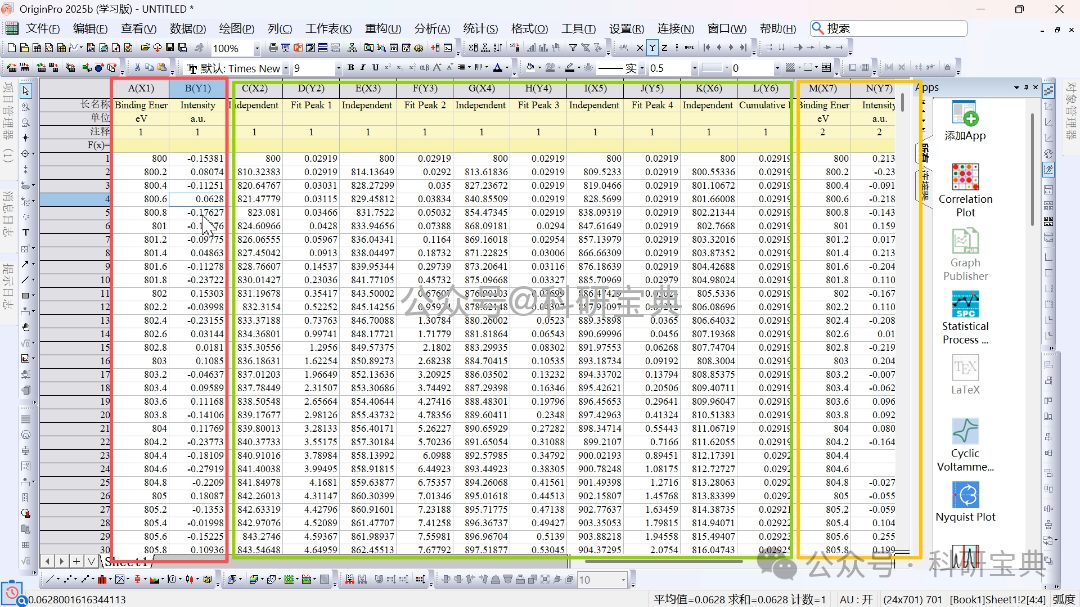
1、XPS 3D瀑布图的数据格式如下(数据只用来演示),前面红色框中是减去基线的数据,绿色框中是峰拟合数据,黄色框中是其他组的数据;(小技巧:若想使得绘制出来的图中同一个样品的所有峰值曲线是用的同一个Z值,要把同一组数据的注释都写上同样的数字,小典这里样品一的注释写的是【1】,样品二的注释写的是【2】,只能用数字标记,不能用汉字或字母标记!)
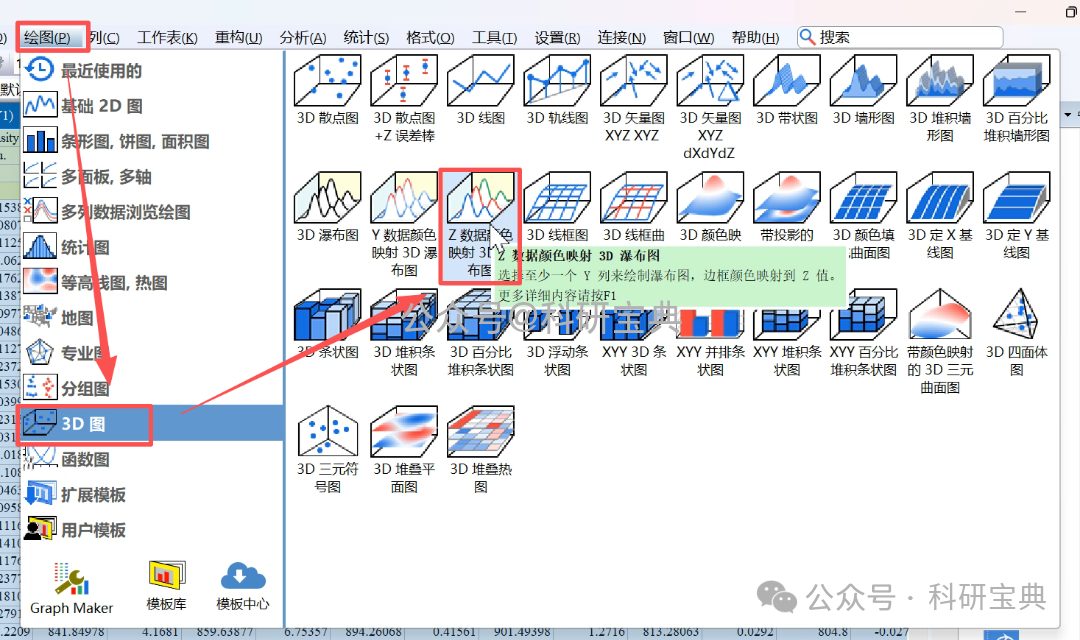
2、全选数据,点击【绘图】-【3D图】-【Z数据颜色映射3D瀑布图】;
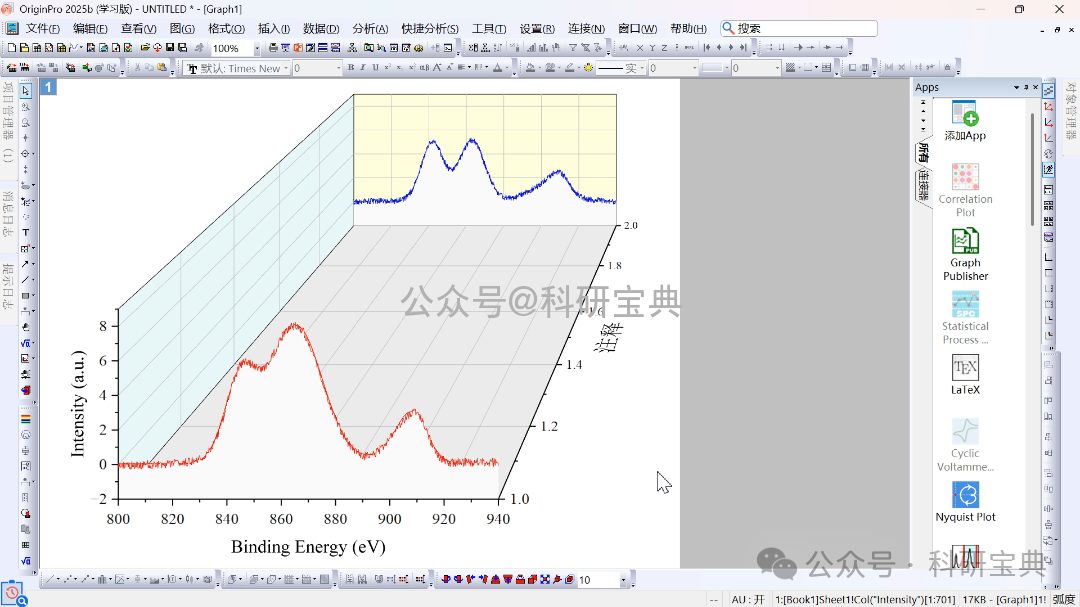
3、初始图如图所示,下面对其美化;
4、双击坐标轴,将【Z轴】的刻度设为0.5-2.5,主刻度值设为1,次刻度值设为0;
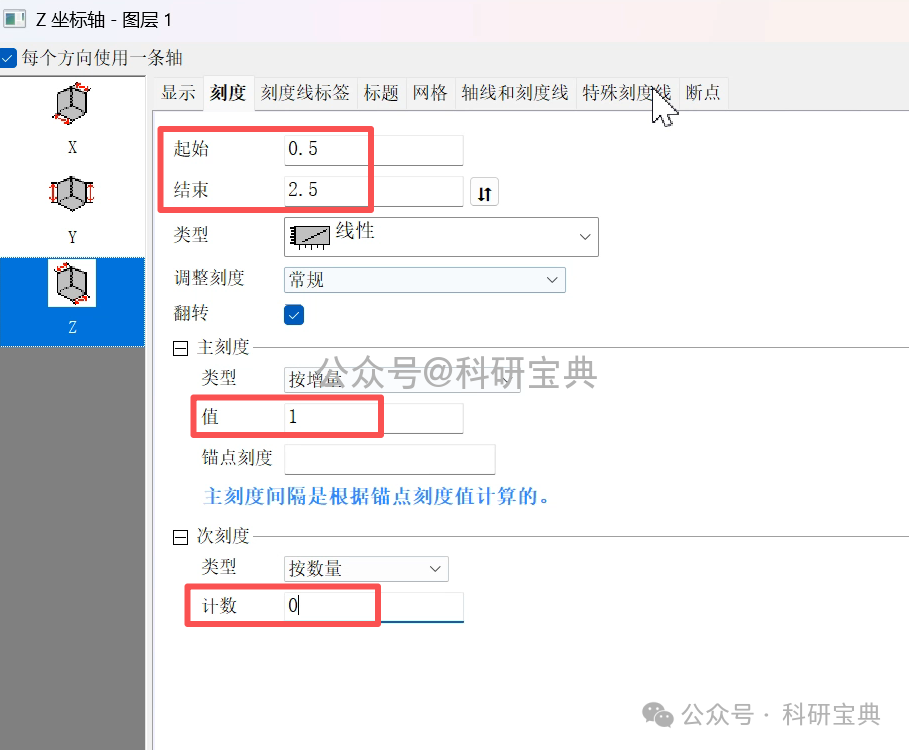
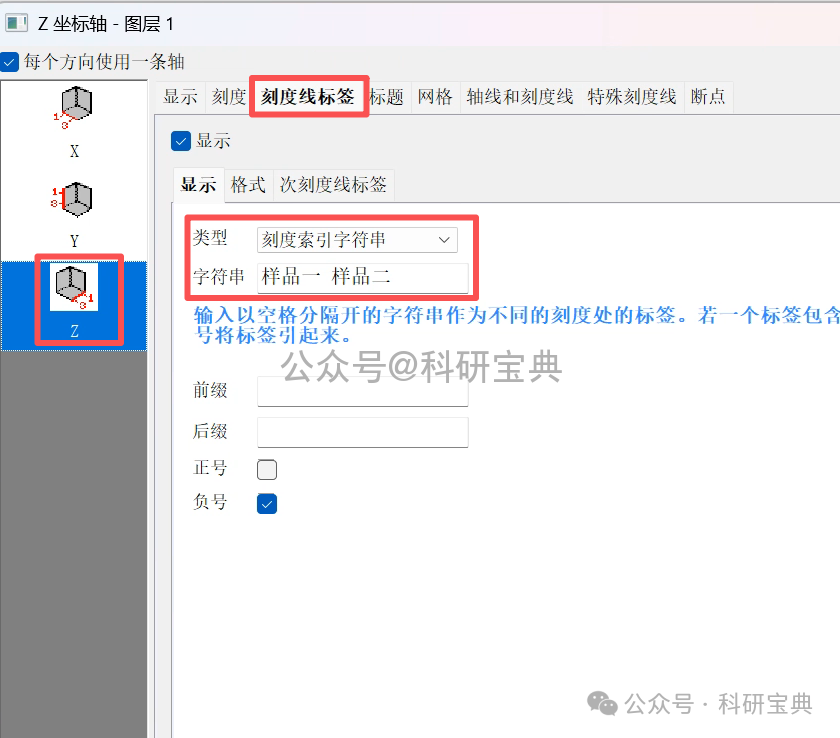
在【刻度线标签】中设置类型为【刻度索引字符串】,字符串设置为【样品一 样品二】(根据自己的样品设置,中间用空格隔开);
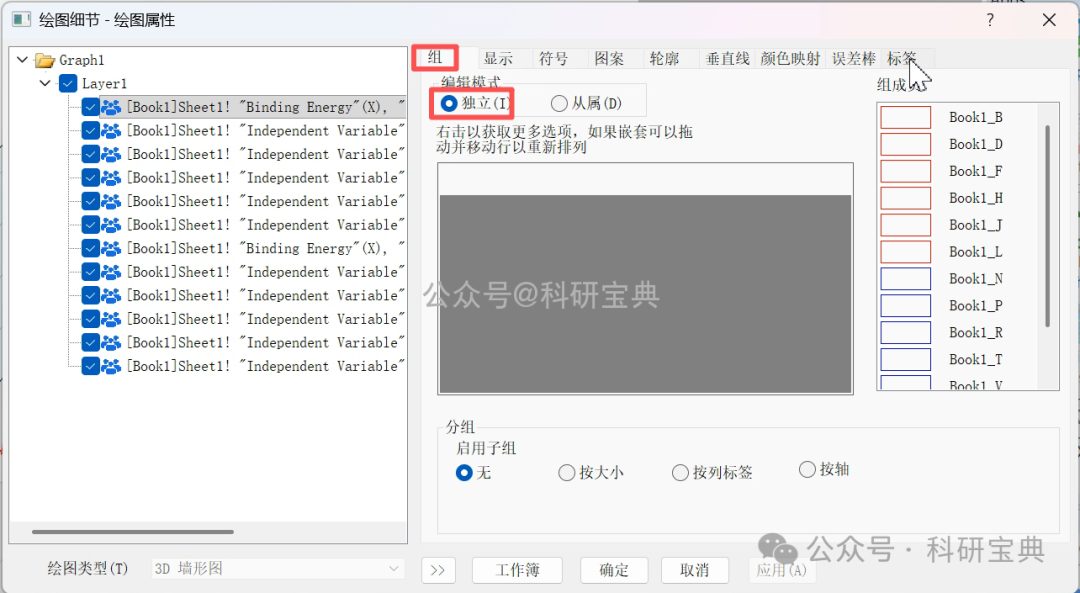
5、双击图片侧边空白处,选择【组】设为【独立】;
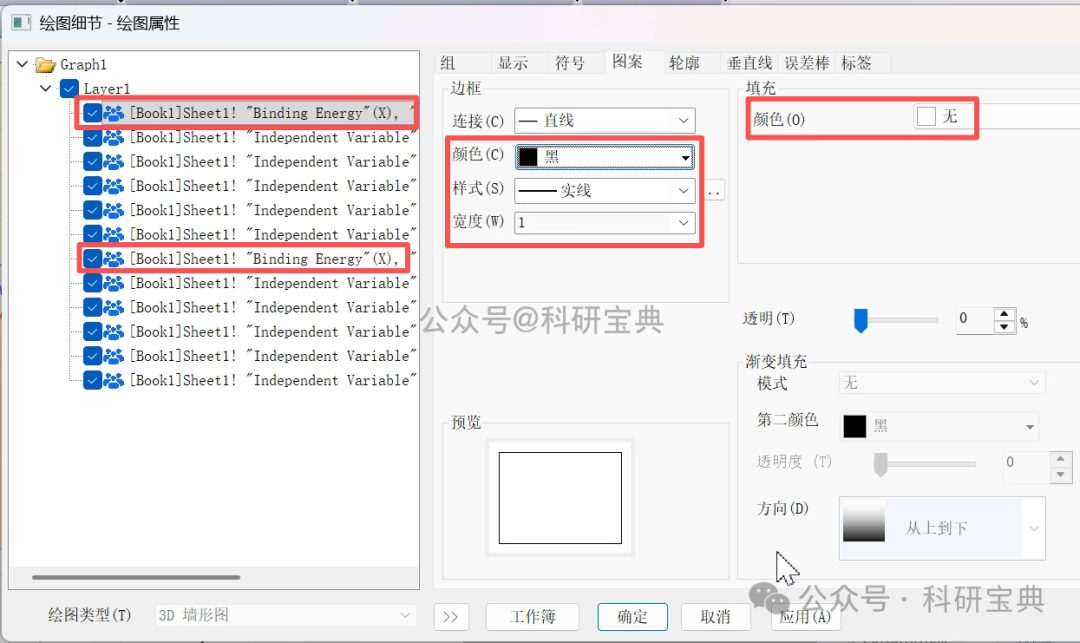
6、分别将两组样品的【Binding Energy】对应的曲线边框设置为【黑色】,填充颜色设为【无】;
7、将其他拟合峰曲线分别设置成不同颜色的边框和填充色,并设置合适的透明度;
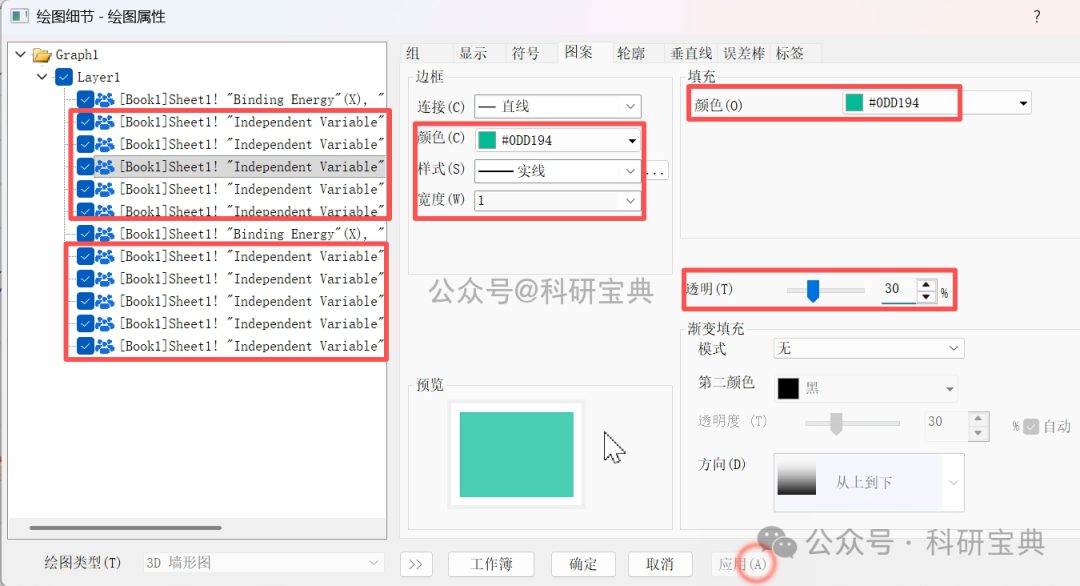
8、最后得到如下所示的图形,继续对其美化;
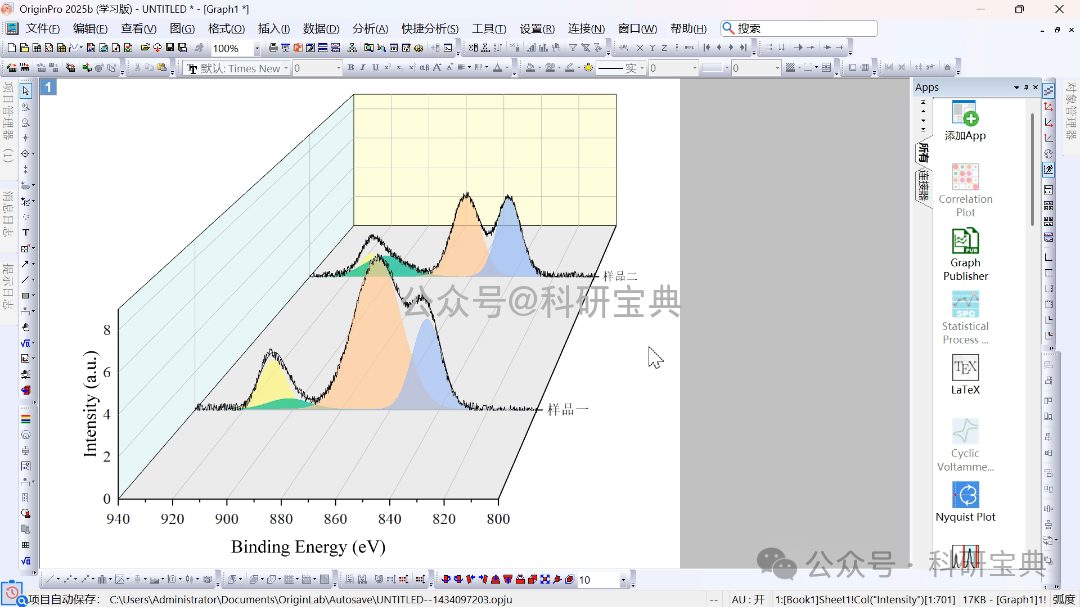
9、双击图片周围空白处,在【坐标轴】下将【Y】和【Z】轴的长度分别设置为【30】和【50】;

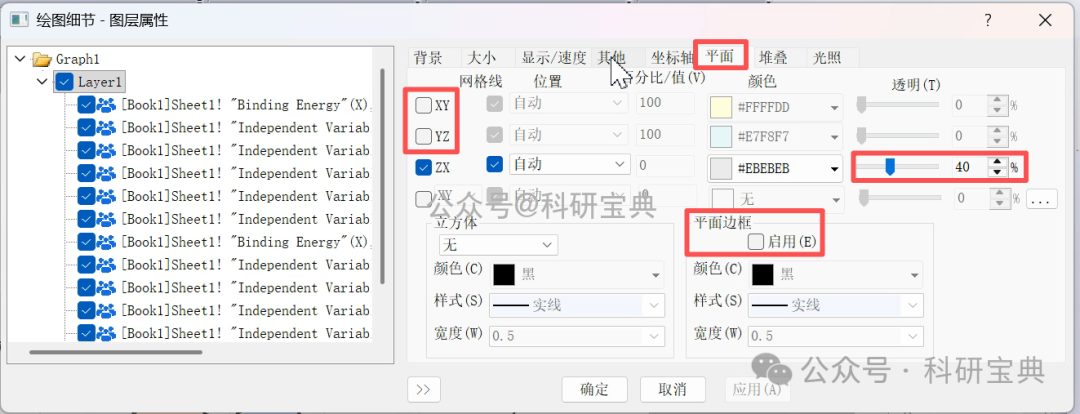
10、在【平面】下取消勾选【XY】和【YZ】平面,并设置【ZX】平面的填充透明度,取消勾选【平面边框】;
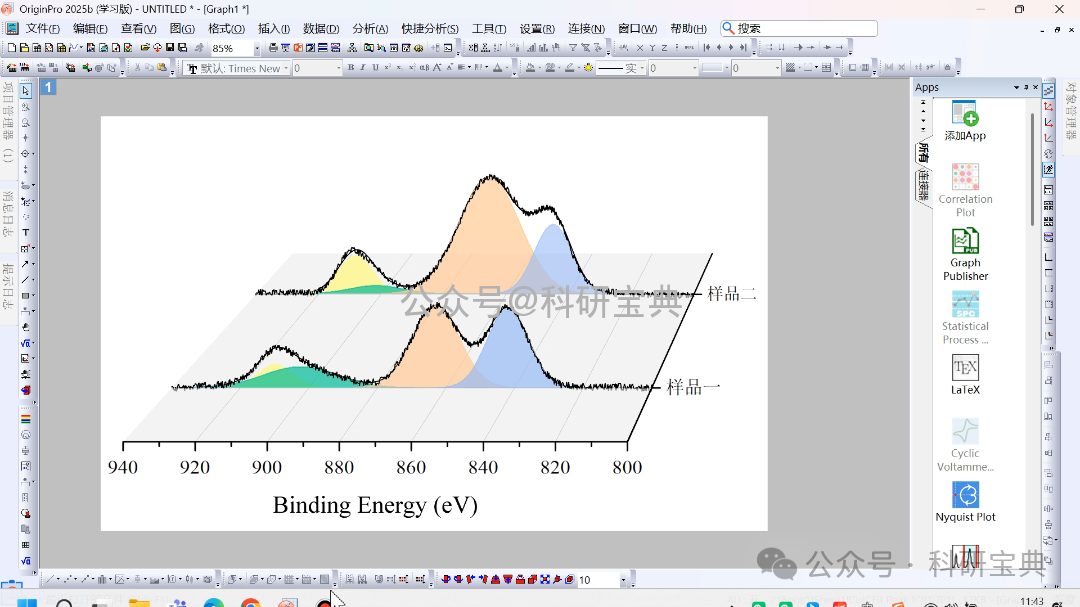
11、最后就可以得到立体感超强的XPS 3D瀑布图!
本文源自微信公众号:科研宝典
原文标题:《平面太局限?让XPS数据“立”起来——Origin 3D绘图详解》
原文链接:https://mp.weixin.qq.com/s/FWLBVmOS0hj0ny7nw9JkbQ
本转载仅出于分享优质测试干货,旨在传递更多观点,并不代表赞同其全部观点或证实其内容的真实性。文章中所包含的图片、音频、视频等素材的版权均归原作者所有。如有侵权请告知删除。
