

还在为电镜图调不好、不会量尺寸、导出糊图而秃头?
这份电镜图片处理全套资料直接解决!从基础快捷键到高清导出,10 节视频 + 配套课件,保姆级教学一步到位✨


📚资料包含:
▫️1 份核心课件 PDF:系统梳理电镜图处理全流程;
▫️10 节实操视频:从概述到高清导出,覆盖所有高频需求;
▫️从 0 到 1 搞定:标尺添加 / 晶格间距 / 颗粒尺寸 / 上色排版 / 画质优化。


电镜图上色
形状绘制

-
绘制正圆:按住Shift键拖动椭圆工具,或通过”形状格式”设置相同高度和宽度值 -
绘制正方形:按住Shift键拖动矩形工具,或设置相同长宽参数 -
参数化控制:在”形状格式”中可精确设置尺寸(如10cm×10cm的正圆)
-
任意多边形:位于”线条”分类下,可绘制直线段组成的多边形 -
曲线工具:同位于”线条”分类下,可绘制带曲边的形状
-
点击起点后,在每个拐点处单击左键 -
终点与起点重合时自动闭合形成完整形状 -
曲线工具通过控制点调整曲率

-
移动顶点:直接拖动顶点改变位置 -
调整曲率:选中顶点后拖动控制柄 -
添加顶点:在路径上右键→”添加顶点” -
删除顶点:右键顶点→”删除顶点” -
开放路径:将闭合形状转为开放路径
-
通过控制柄调整曲线平滑度 -
使用”平滑顶点”使过渡更自然 -
组合使用直线段和曲线段创建复杂形状
颜色填充

-
通过”形状填充→无填充” -
或右键→”设置形状格式”→”无填充”
-
直接使用”形状填充”颜色面板 -
或通过”设置形状格式”→”纯色填充”
-
透明度调节:0-100%连续可调 -
与轮廓色分开设置 -
支持取色器吸取特定颜色
-
添加/删除色标控制点 -
每个色标可独立设置颜色和位置 -
调整渐变方向和角度
-
创建硬边分割:将相邻色标位置都设为50% -
三色渐变:添加三个色标分别设置 -
径向渐变:改变渐变类型为”径向”
-
使用内置纹理(如大理石、木材等) -
调整纹理缩放和排列方式
-
从文件插入图片 -
使用剪贴板内容快速填充 -
平铺选项控制图片重复方式
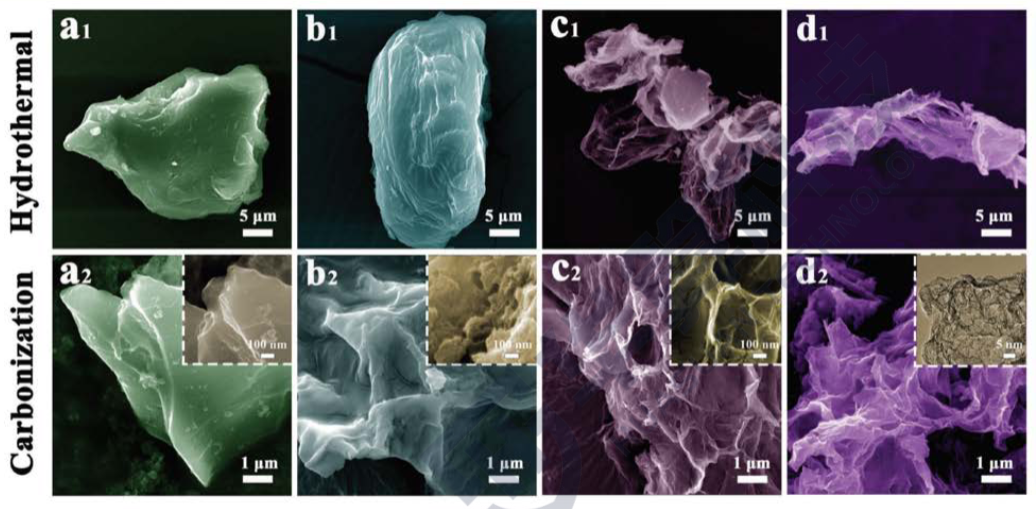
重新着色功能
1)重新着色上色

✅操作路径:选中图片后点击”图片格式”→”颜色”窗口
✅颜色选择:提供多种预设颜色选项,可直接点击应用
✅其他选项:
-
可通过”其他变体”选择更多颜色
-
支持设置透明色和取色器功能
✅特点:操作简单快捷,适合单色上色需求
2)OK插件叠加艺术效果


-
插入与电镜图等大的矩形(边界对齐时会出现红色提示线) -
去除矩形边框(设置轮廓为”无”) -
调整矩形填充颜色(如红色) -
同时选中电镜图和矩形 -
使用OK插件的”图片混合→叠加”功能

-
创建与电镜图等大的矩形(可通过尺寸数值精确匹配) -
设置渐变填充:
-
添加/删除渐变光圈 -
调整各光圈颜色(如绿-蓝-红) -
设置渐变角度和位置
-
使用OK插件”图片混合→叠加”功能
特定区域上色
1)基底颜色问题

✅重新着色影响:使用重新着色功能时,基底颜色会同步改变(如基底变黄或变蓝),无法单独控制目标元素颜色
✅应用限制:特别影响浅色基底的电镜图处理效果,需要采用其他方法避免基底干扰
2)形状覆盖法

-
形状绘制:使用”任意多边形”工具沿目标元素边界精确绘制覆盖形状 -
顶点编辑:通过调整顶点位置和弧度使形状完全覆盖目标(按右键进入编辑顶点模式) -
属性设置:设置形状为无轮廓,填充色根据需求自定义
3)多元素处理技巧

✅批量处理:
-
对多个元素分别绘制覆盖形状后全选
-
使用Ctrl+C复制→右键粘贴为图片保持整体性
✅形状优化:复杂形状可通过布尔运算或顶点编辑精细调整覆盖区域
4)椭圆覆盖法
-
可视化调整:临时设置形状透明度(如37%)辅助观察覆盖效果
-
参数控制:通过尺寸参数(高度8.59cm/宽度4.31cm)精确调整椭圆大小
-
重叠处理:对重叠元素添加顶点并拖拽调整,消除多余覆盖区域
声明:如需转载请注明出处(华算科技旗下资讯学习网站-学术资讯),并附有原文链接,谢谢!
