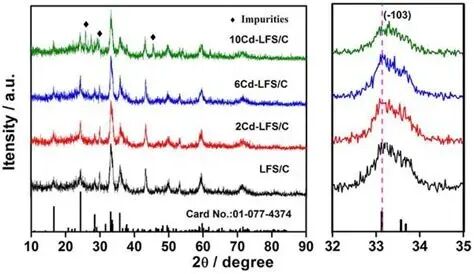
XRD图谱是通过X射线衍射仪对样品进行照射后,记录下衍射信号的强度随衍射角的变化情况。通常,XRD图谱的横坐标为衍射角(2θ),纵坐标为衍射强度。通过XRD图谱,可以确定材料的物相组成、晶粒尺寸、晶格参数等关键信息。在科研论文中,XRD图谱通常与标准卡片(PDF卡片)进行对比,以验证样品的物相组成。
在使用Origin绘制XRD图谱之前,需要将原始数据(通常是TXT格式)导入到Origin中。原始数据通常包括两个列:一列是衍射角(2θ),另一列是对应的衍射强度。可以通过以下步骤导入数据:
打开Origin软件,点击“文件”菜单,选择“导入”。
数据导入后,可以在工作表中看到两列数据:一列是2θ,另一列是强度。
在绘制XRD图谱之前,通常需要对数据进行平滑处理,以去除噪声和基线漂移。Origin提供了多种平滑方法,如移动平均、Savitzky-Golay平滑等。可以通过以下步骤进行平滑:
平滑后的数据将显示在工作表中,同时Origin会自动生成平滑后的曲线图。
在完成数据处理后,可以使用Origin绘制XRD图谱。以下是绘制XRD图谱的基本步骤:
点击“绘图”菜单,选择“2D: Line”或“2D: Scatter”。
Origin会自动生成XRD图谱,横坐标为2θ,纵坐标为强度。
为了更直观地展示XRD图谱,可以将标准卡片(PDF卡片)与实验数据进行对比。标准卡片通常由Jade软件生成,包含材料的衍射峰位置和强度。可以通过以下步骤将标准卡片与实验数据结合:
在Origin中,点击“文件”菜单,选择“导入”。
重复上述步骤,将标准卡片数据导入到Origin中。
选中标准卡片数据,点击“绘图”菜单,选择“2D: Line”。
将标准卡片图层添加到实验数据图层中,调整图层顺序和颜色,以确保两者清晰可见。
在完成XRD图谱的绘制后,可以对图表进行美化,以提高图表的可读性和美观性。以下是图表美化的一些常见操作:
可以通过双击坐标轴,调整坐标轴标签、字体、颜色等。
可以通过右键点击图例,选择“图例”选项,调整图例的位置、字体、颜色等。
可以通过右键点击曲线,选择“曲线属性”,调整曲线的颜色、宽度、线型等。
可以通过双击图表区域,添加标题和注释,以说明实验条件和数据来源。
在科研工作中,通常需要绘制多组XRD图谱以进行对比分析。Origin提供了多种方法来绘制多组XRD图谱,包括堆叠图、偏移图、多Y轴图等。以下是几种常见的方法:
1. 堆叠图(Stacked Bar Chart)
堆叠图可以将多组XRD图谱绘制在同一张图上,通过颜色区分不同样品。以下是绘制堆叠图的步骤:
点击“绘图”菜单,选择“2D: Stacked Bar”。
调整图层顺序和颜色,以确保不同样品的图谱清晰可见。
2. 偏移图(Offset Stacked Bar Chart)
偏移图可以将多组XRD图谱绘制在同一张图上,通过偏移Y轴来区分不同样品。以下是绘制偏移图的步骤:
点击“绘图”菜单,选择“2D: Offset Stacked Bar”。
3. 多Y轴图(Multi-Y Axis Chart)
多Y轴图可以同时显示多个XRD图谱,每个图谱使用不同的Y轴。以下是绘制多Y轴图的步骤:
点击“绘图”菜单,选择“2D: Multi-Y Axis”。
调整每个Y轴的范围和标签,以确保不同样品的图谱清晰可见。
除了基本的XRD图谱绘制,Origin还可以用于绘制更复杂的图表,如3D图、瀑布图、等高线图等。以下是几种常见的进阶应用:
3D图可以展示XRD数据的三维分布情况。以下是绘制3D图的步骤:
点击“绘图”菜单,选择“3D: Surface”。
调整图层顺序和颜色,以确保不同样品的图谱清晰可见。
瀑布图可以展示XRD数据的动态变化情况。以下是绘制瀑布图的步骤:
点击“绘图”菜单,选择“2D: Waterfall”。
调整图层顺序和颜色,以确保不同样品的图谱清晰可见。
等高线图可以展示XRD数据的二维分布情况。以下是绘制等高线图的步骤:
点击“绘图”菜单,选择“2D: Contour”。
调整图层顺序和颜色,以确保不同样品的图谱清晰可见。
在使用Origin绘制XRD图谱的过程中,可能会遇到一些常见问题,以下是几个常见问题及其解决方案:
当多组XRD图谱绘制在同一张图上时,可能会出现图谱重叠的问题。可以通过以下方法解决:
调整Y轴偏移:通过调整Y轴的偏移值,使不同样品的图谱清晰可见。
使用多Y轴图:通过使用多Y轴图,可以同时显示多个XRD图谱,每个图谱使用不同的Y轴。
在美化图表时,可能会遇到颜色、字体、标签等设置不理想的问题。可以通过以下方法解决:
调整颜色:通过右键点击曲线,选择“曲线属性”,调整曲线的颜色。
调整标签:通过双击坐标轴,调整标签的位置、字体和颜色。
在导出XRD图谱时,可能会遇到格式不支持、分辨率不理想等问题。可以通过以下方法解决:
选择合适的导出格式:通过“文件”菜单,选择“导出”或“导出为”,选择合适的格式(如TIFF、PNG、PDF等)。
调整分辨率:通过“文件”菜单,选择“导出为”,在“图像设置”中调整分辨率和大小。
? 华算科技提供专业的第一性原理、分子动力学、生物模拟、量子化学、机器学习、有限元仿真等代算服务。
?500+博士团队护航,累计助力5️⃣0️⃣0️⃣0️⃣0️⃣➕篇科研成果,计算数据已发表在Nature & Science正刊及大子刊、JACS、Angew、PNAS、AM系列等国际顶刊。 ???
声明:如需转载请注明出处(华算科技旗下资讯学习网站-学术资讯),并附有原文链接,谢谢!